荣耀键鼠共享app手机版
版本:v10.0.0.100 最新版大小:6.1M
类别: 系统工具 系统:Android
立即下载
版本:v10.0.0.100 最新版大小:6.1M
类别: 系统工具 系统:Android
立即下载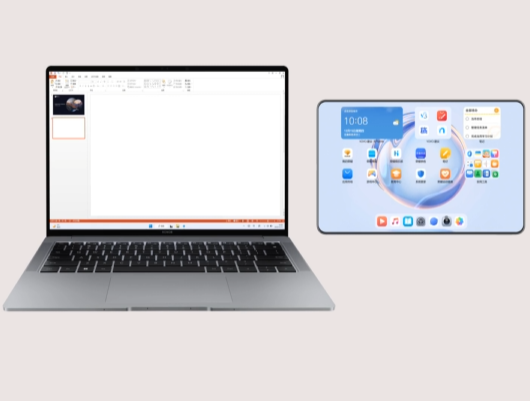
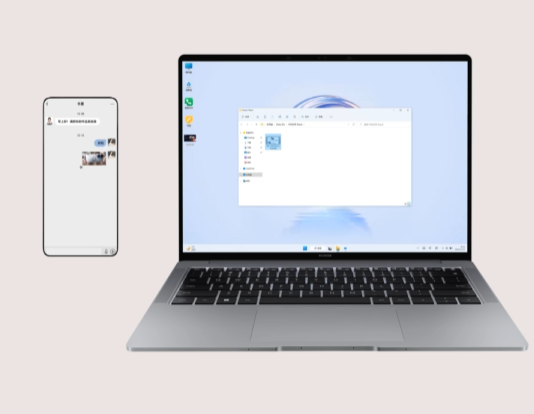
荣耀键鼠共享app手机版是一款从荣耀手机里面提取出来的实用工具APP。
很多小伙伴知道华为荣耀的手机能实现连接电脑键鼠,
进而进行控制的功能,今天腾飞小编也是带来了这个荣耀键鼠共享app手机版,
优质的荣耀自带APP,让你能够控制好键鼠,手机变成你的无线鼠标键盘哦!
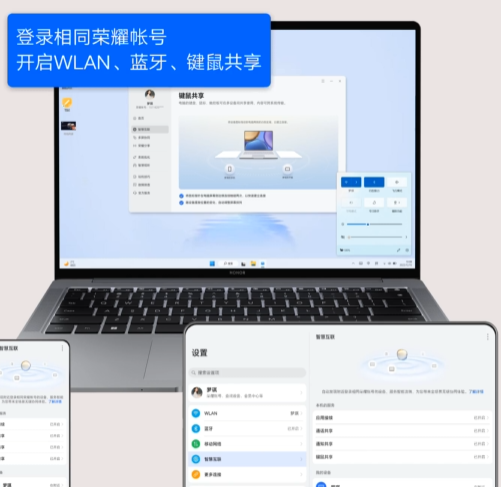
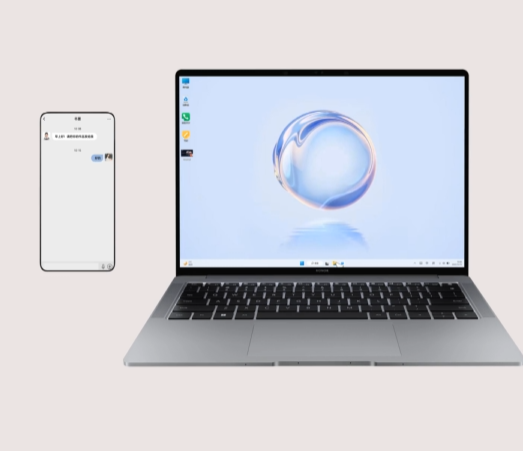
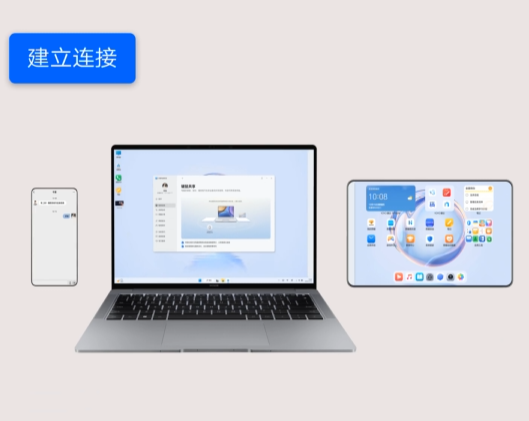
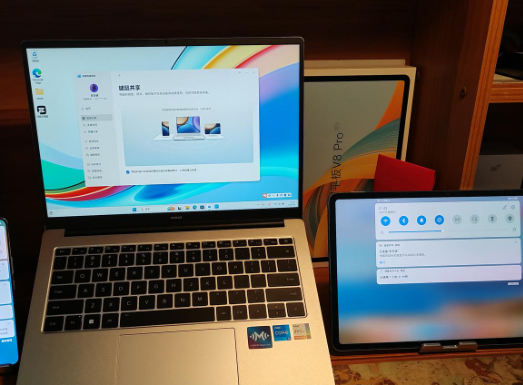
1.确保荣耀手机、平板与MagicBook处于同一Wi-Fi网络,蓝牙已开启,并关闭“多屏协同”功能(避免冲突);
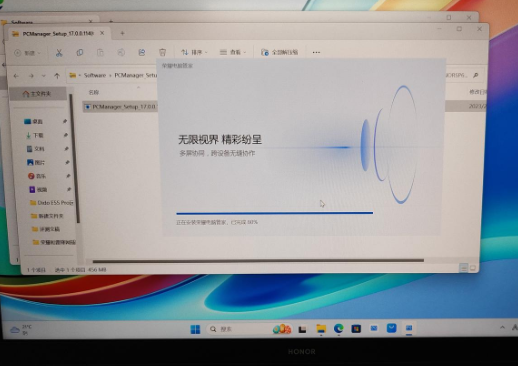
2.将PC端“荣耀电脑管家”升级至17.0.0.114或更高版本。若提示已是最新但无法使用,请前往荣耀官网支持页→【驱动下载】手动更新;
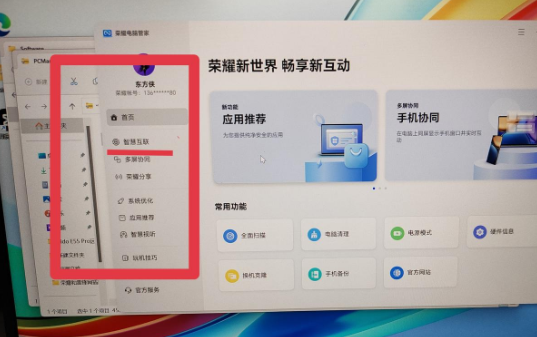
3.将手机和平板分别置于MagicBook左右两侧,打开电脑管家,进入【智慧互联】→【键鼠共享】,待设备型号显示后,将其拖拽至电脑图标两侧的白色区域完成配对;
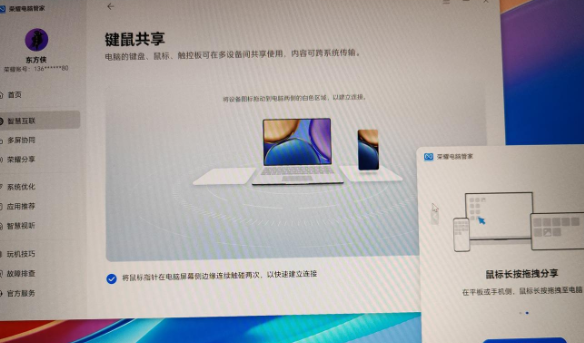
4.若前三步操作正确但仍失败,建议重启电脑或手机,通常可解决连接异常,顺利启用三设备键鼠共享。
先在两台电脑上安装同一个软件;
保证两台设备在同一个局域网下;
设置一台为主控端(Server),另一台为被控端(Client);
输入安全码或IP地址完成连接;
设置屏幕排列方向(比如右边是另一台电脑);
保存后就可以把鼠标移动到边缘切换控制。
第一步,在两台电脑上都下载安装MouseWithoutBorders。
第二步,确保两台电脑连接在同一个Wi-Fi或同一个局域网下。
第三步,在主电脑上打开软件,选择“创建新连接”,会生成一个SecurityCode(安全码)和电脑名称。
第四步,在另一台电脑上选择“已有代码进行连接”,输入刚才的安全码和主机名。
第五步,连接成功后设置屏幕排列方向(比如第二台电脑在右边)。
保存后,把鼠标移动到屏幕边缘,就会自动切换到另一台电脑,同时键盘也会跟着切换。
荣耀键鼠共享是荣耀设备内置的多屏协同功能,无需额外下载。开启后,可通过同一Wi-Fi和蓝牙环境,将手机或平板作为无线键鼠,远程操控电脑或其他荣耀设备。支持跨设备输入文字、拖拽文件、光标无缝穿梭等操作,大幅提升办公、学习与娱乐效率。使用前需登录同一荣耀账号,并在各设备设置中开启“键鼠共享”开关。